サーバー登録
Rust Control Station で管理する Rust サーバーを Overview へ追加します。
1. RCON の情報を確認する
次の3つを用意してください。
- 外部から接続できる RCON ホスト
- RCON ポート
- RCON パスワード
WebSocket RCON が未設定の場合は、起動オプションへ次を追加して Rust サーバーを再起動します。
RCON パスワード
推測されにくい専用パスワードを使い、公開された場所やスクリーンショットへ記載しないでください。
2. サーバー追加画面を開く
- Rust Control Station にログインします。
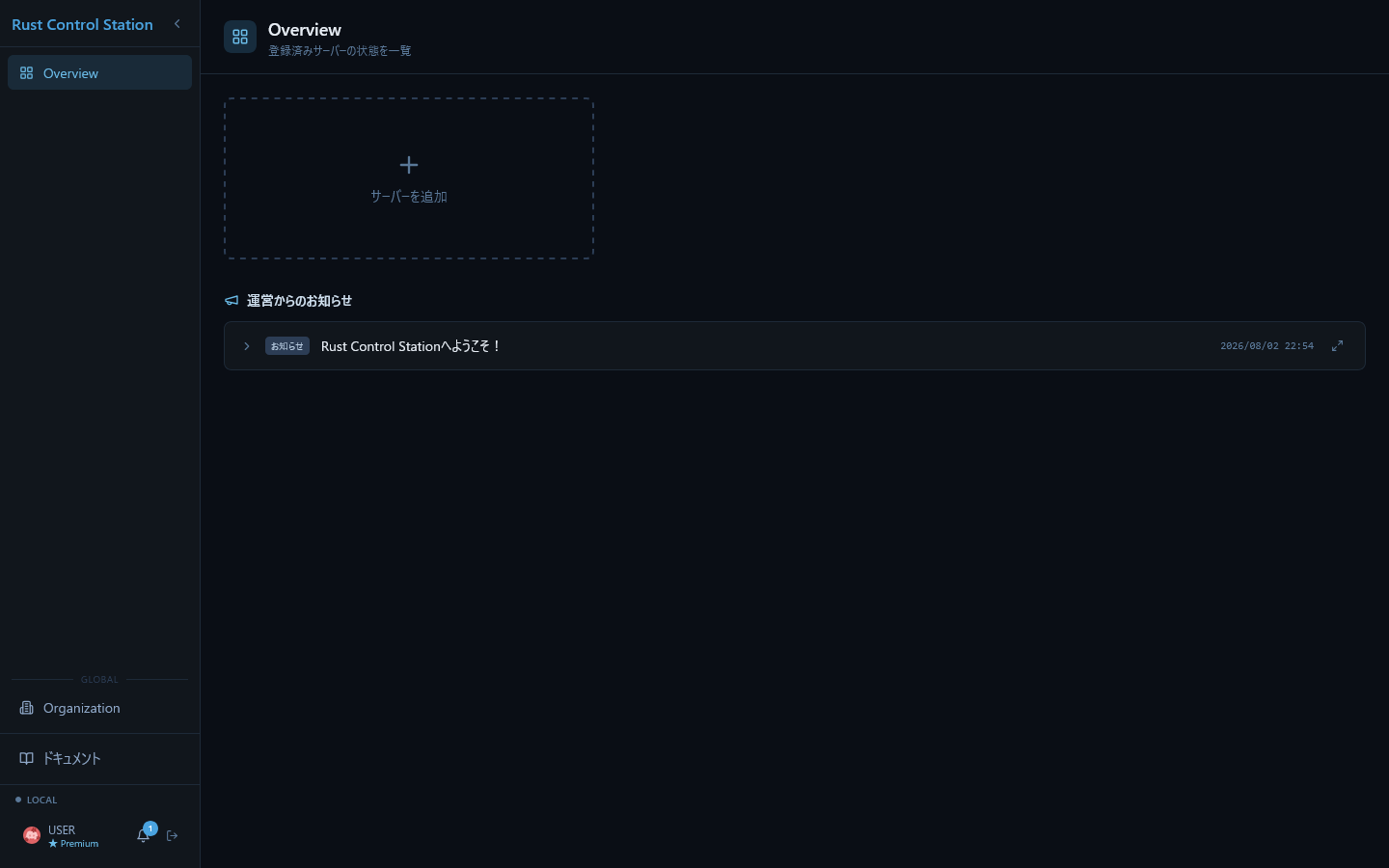
- Overviewを開きます。
- サーバーを追加カードを選択します。
3. 接続情報を入力する
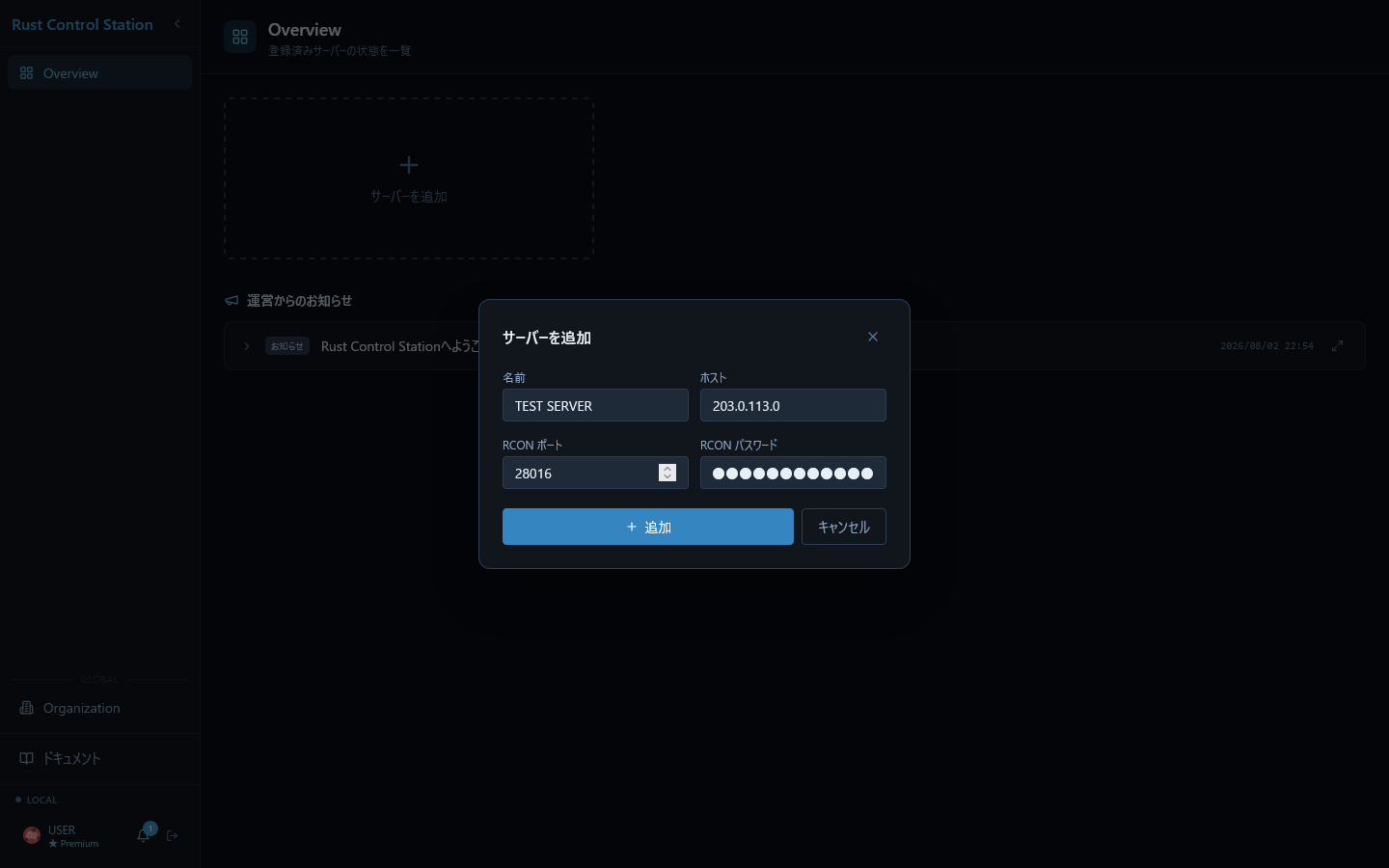
| 項目 | 入力する内容 |
|---|---|
| 名前 | 画面に表示する分かりやすい名前 |
| ホスト | RCON のホスト名または IP アドレス |
| RCON ポート | rcon.port と同じ番号 |
| RCON パスワード | rcon.password と同じ値 |
入力後に追加を選択します。
4. 接続を確認する
追加されたサーバーカードを選択します。Dashboard にオンライン状態、プレイヤー数、FPS が表示されれば接続完了です。
接続できないとき
次の順に確認してください。
- ホスト、ポート、パスワードを入力し直す
- 起動設定に
+rcon.web 1があることを確認する - Rust サーバーを再起動する
- ファイアウォールやホスティング設定で RCON ポートを許可する
- ゲーム接続用ではなく RCON 用の接続先を使っているか確認する
Free プランの接続情報は使用中のブラウザに保存されます。登録上限やプランごとの違いはプラン比較を確認してください。
接続できたら、必要に応じてサーバープラグインのインストールへ進みます。