イントロダクション
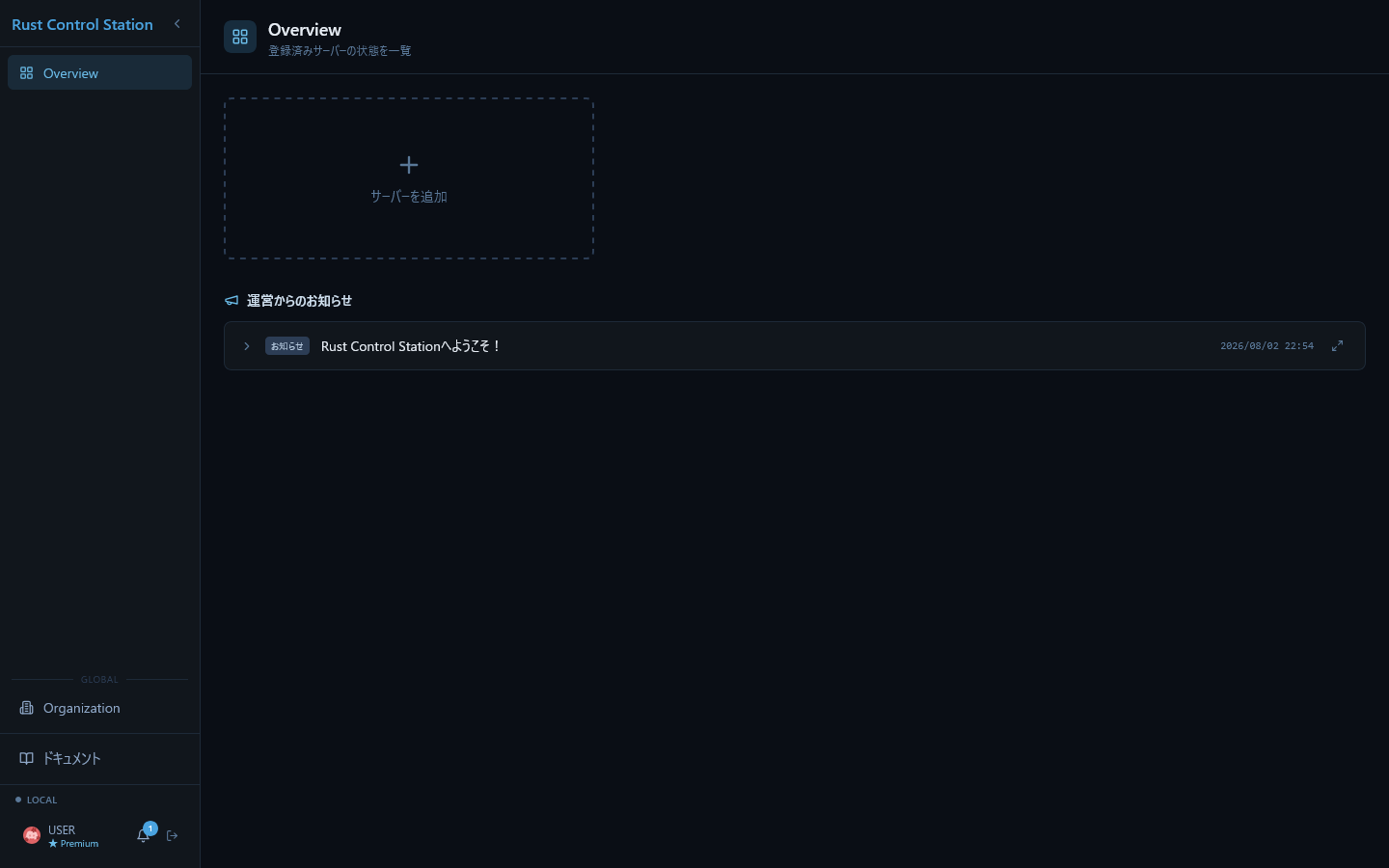
Rust Control Station は、Rust サーバーをブラウザから管理するためのコントロールパネルです。サーバーの状態確認、プレイヤー対応、コンソール操作などを一つの画面から行えます。
はじめる前に
次の4つを用意してください。
- Discord アカウント
- 起動済みの Rust Dedicated Server
- RCON のホスト、ポート、パスワード
- Rust Control Station を開くブラウザ
RCON パスワードを共有しない
RCON パスワードは、公開チャット、Issue、スクリーンショットに記載しないでください。
利用開始までの流れ
- Discord でログインする
- Rust サーバーの WebSocket RCON を有効にする
- Overview からサーバーを登録する
- Dashboard で接続を確認する
- 必要に応じて RustControlStation プラグインを導入する
最短で接続したい場合は、次のクイックスタートへ進んでください。
RCON とプラグインの違い
- RCON: Dashboard、Players、Console、Kick、BAN などの基本機能に使います。
- RustControlStation プラグイン: Teams、Reports、詳しい履歴などの拡張機能に使います。
プラグインは最初から必須ではありません。先に RCON 接続を確認し、必要になった時点で導入できます。各機能の詳しい使い方は、左メニューの「機能」から確認してください。
困ったとき
問い合わせ時も、RCON パスワードや認証情報は送信しないでください。