クイックスタート
このページでは、初回ログインからサーバーの接続確認までを順番に進めます。
1. Discord でログインする
- Rust Control Stationを開きます。
- Discord でログインを選択します。
- Discord の認可画面を確認し、認可します。
- Overview が表示されたら完了です。
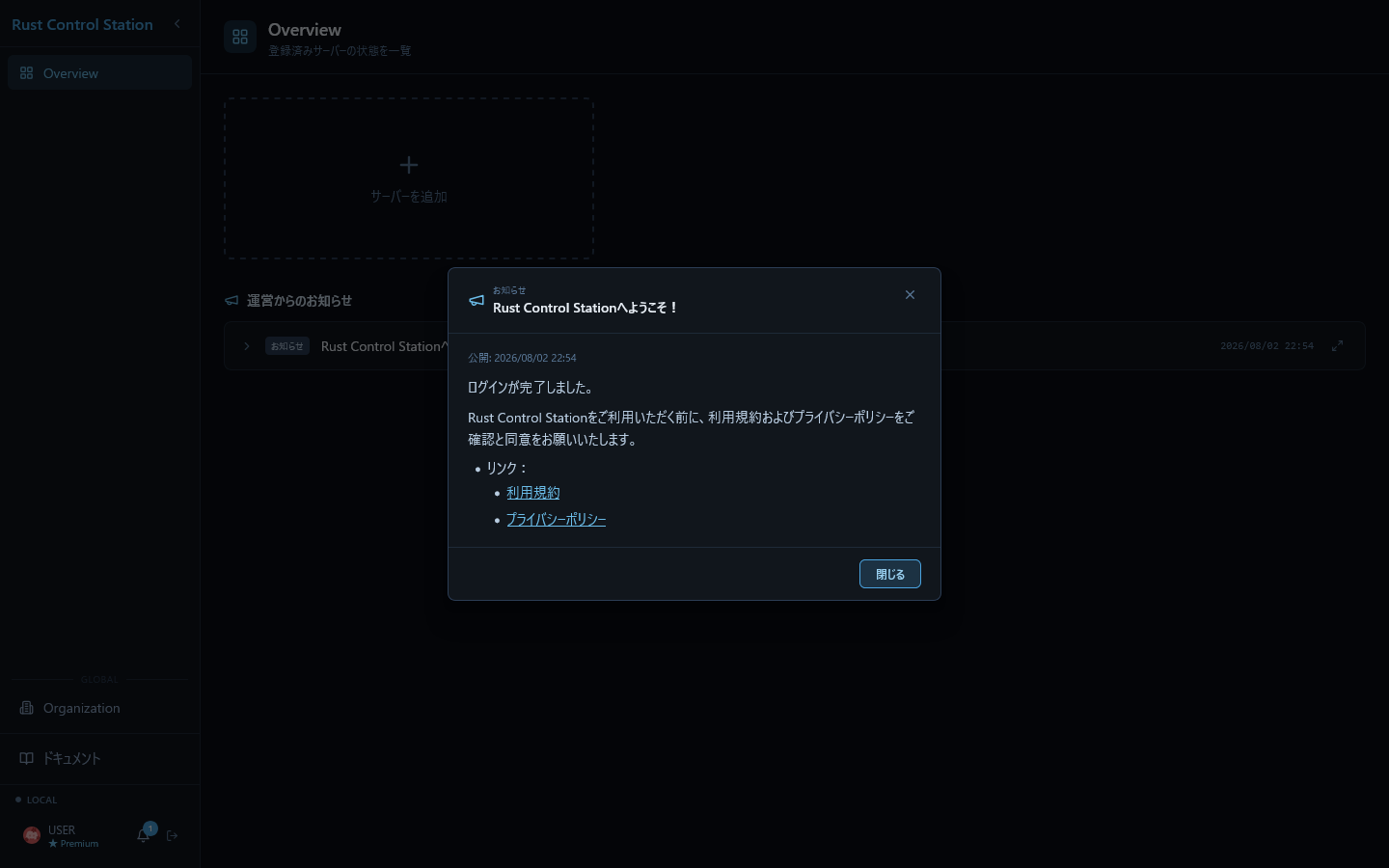
ログインできない場合はログインとアカウント作成を確認してください。
2. WebSocket RCON を有効にする
Rust サーバーの起動オプションへ次を追加し、サーバーを再起動します。
RCON ポートがファイアウォールやホスティングサービス側で許可されていることも確認してください。
RCON パスワードを共有しない
RCON パスワードは、公開チャット、Issue、スクリーンショットに記載しないでください。
3. サーバーを登録する
- Overviewを開きます。
- サーバーを追加を選択します。
- 名前、RCON ホスト、ポート、パスワードを入力します。
- 追加を選択します。
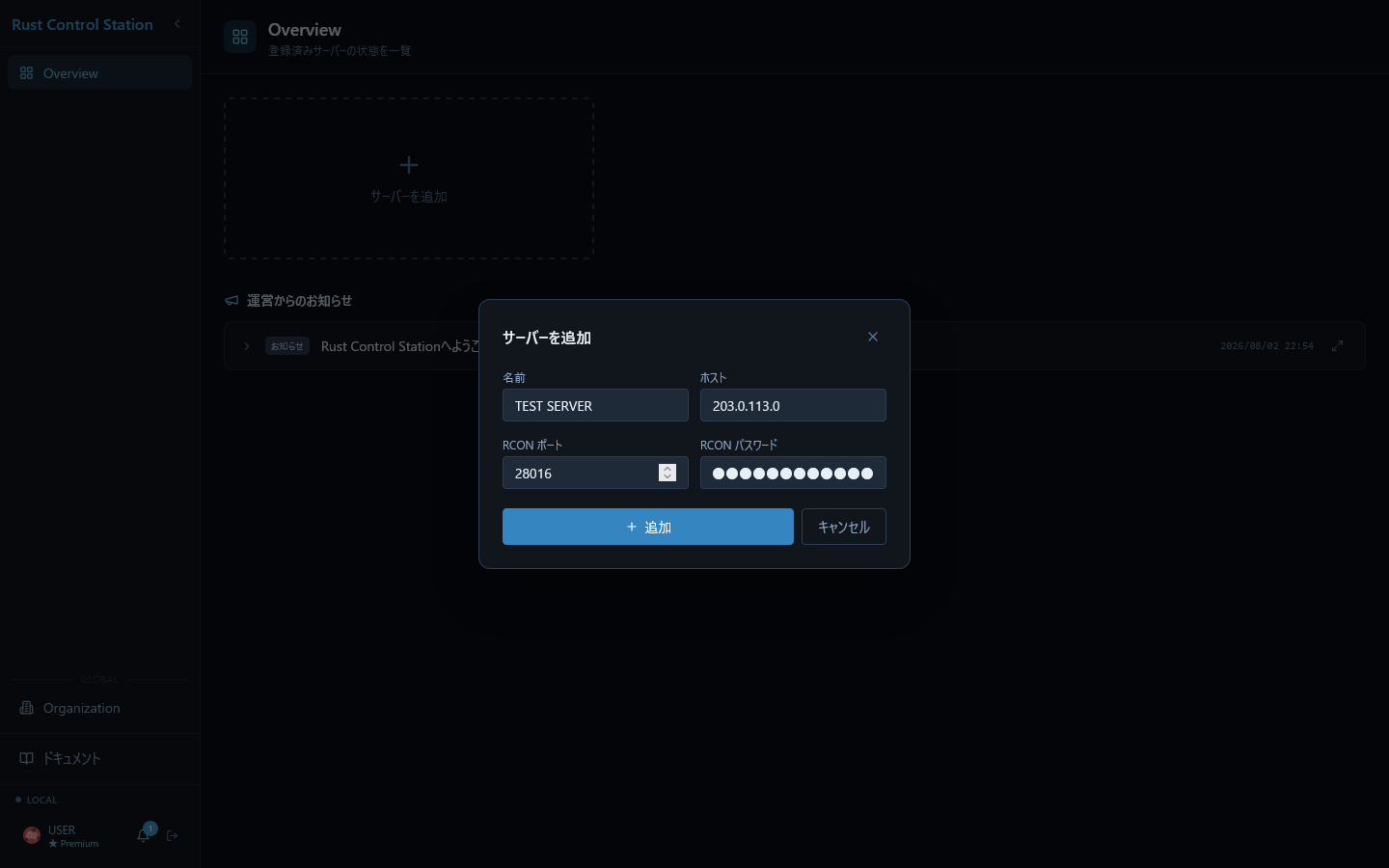
入力項目や接続できない場合の確認方法はサーバー登録にまとめています。
4. 接続を確認する
追加後、Overview のサーバーカードを選択して Dashboard を開きます。画面右上がオンラインになり、プレイヤー数、FPS、メモリなどが表示されれば接続完了です。
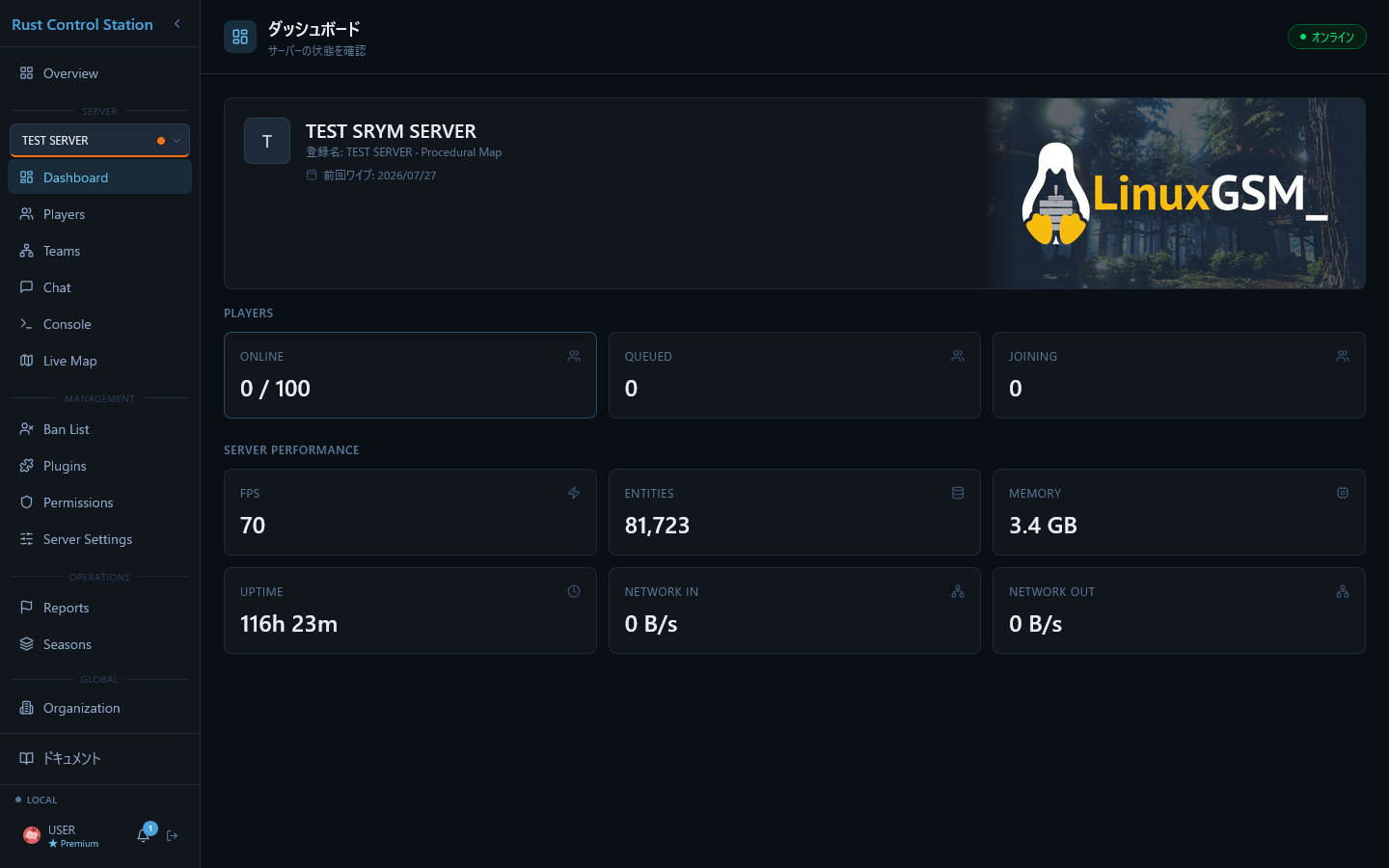
オフラインのままの場合は、RCON のホスト、ポート、パスワードと rcon.web 1 を確認してください。
5. 必要に応じてプラグインを導入する
Teams、Reports、詳しいプレイヤー履歴を使う場合は、サーバープラグインのインストールへ進みます。基本的な RCON 機能だけを使う場合、この手順は後回しにできます。
ダウンロードしたファイルは、使用中のフレームワークに合わせて Rust サーバーの oxide/plugins/ または carbon/plugins/ フォルダーへ配置します。配置方法や動作確認はサーバープラグインのインストールを確認してください。