ログインとアカウント作成
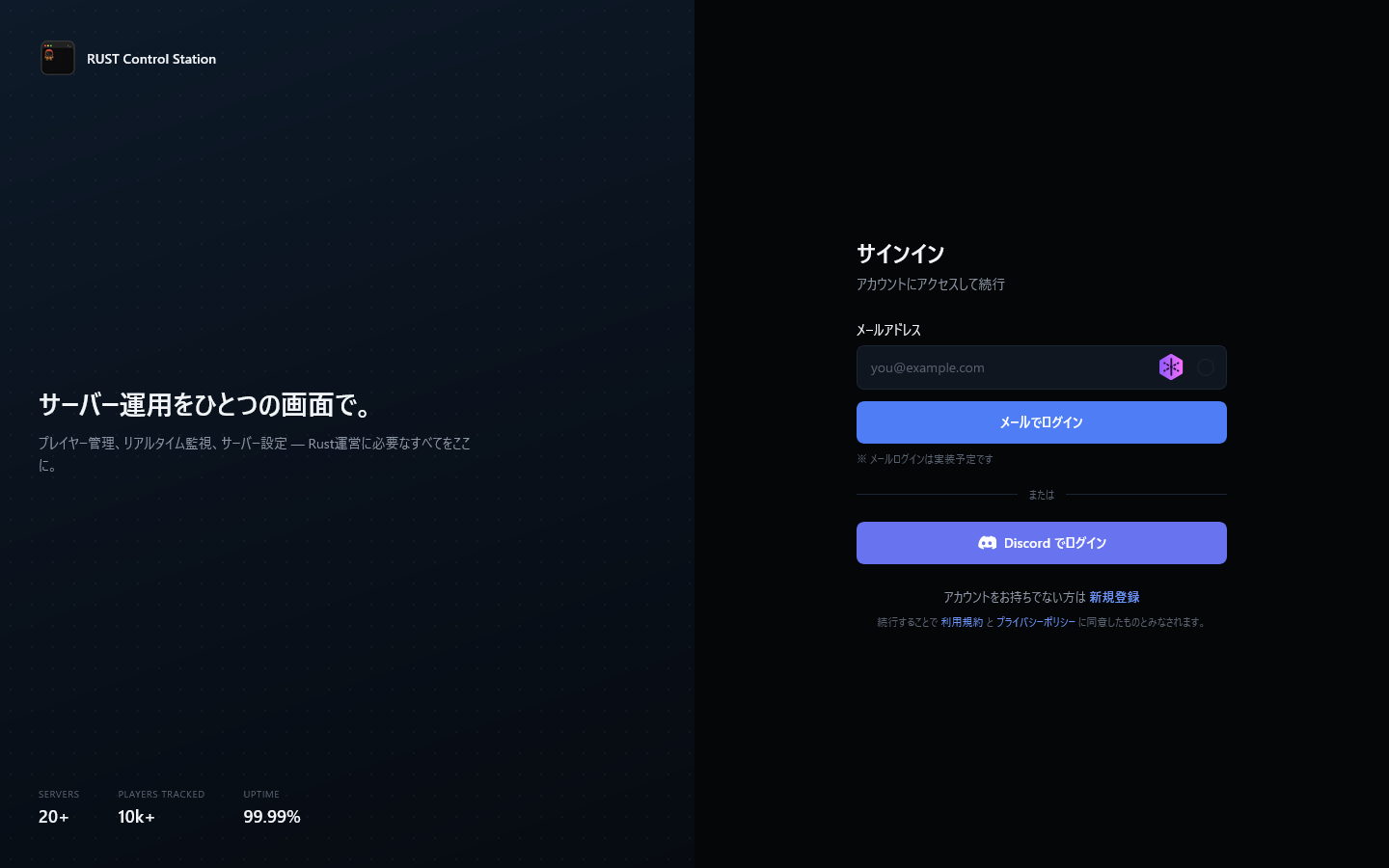
Rust Control Station には Discord アカウントでログインします。初回ログイン時にアカウントが自動作成されます。
ログインする
- Rust Control Stationを開きます。
- Discord でログインを選択します。
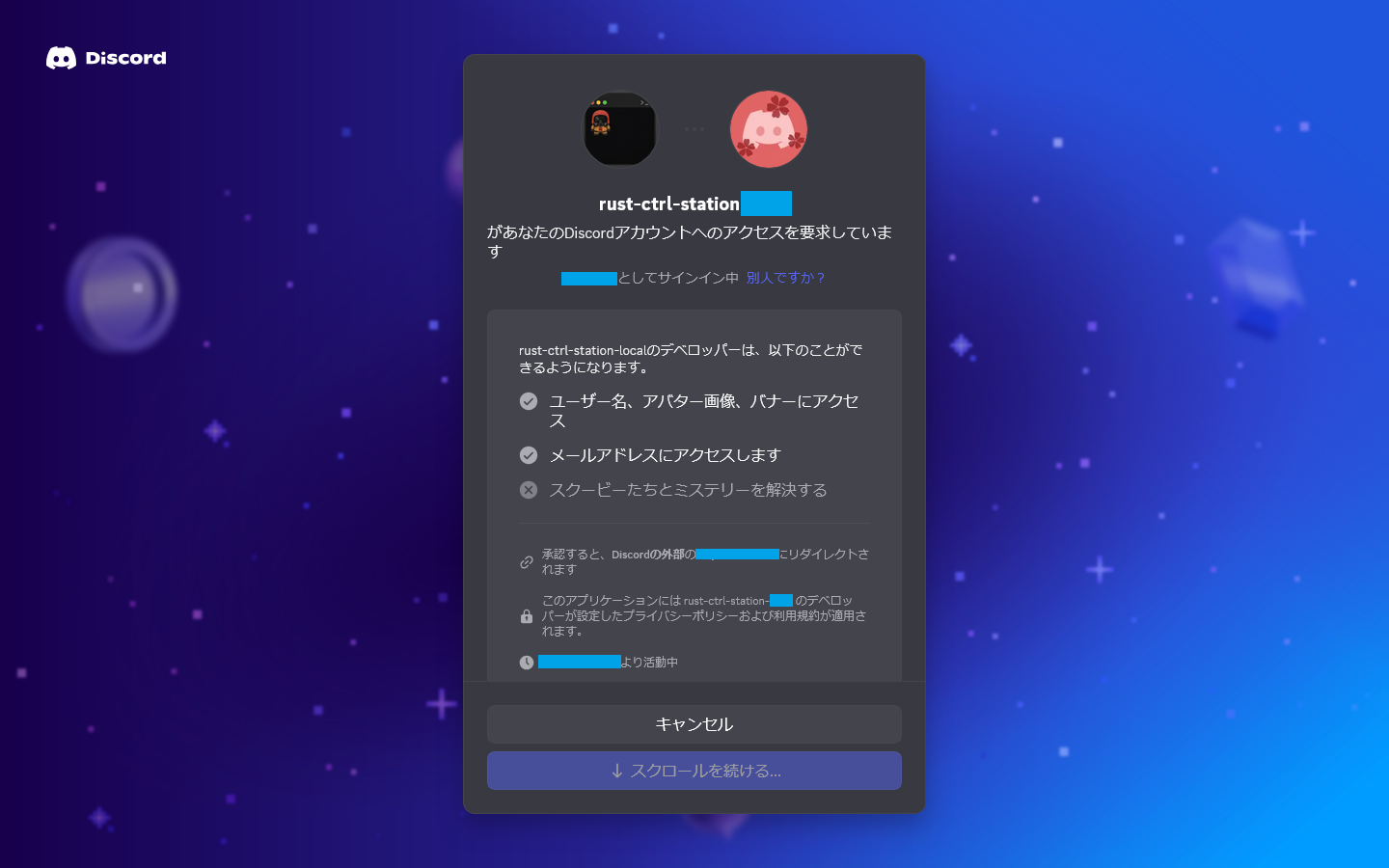
- 使用する Discord アカウントを確認して認可します。
- Overview が表示されたらログイン完了です。
メールアドレスでのログイン
メールアドレス入力欄は提供予定の表示です。現在の一般ユーザー向けログイン方法は Discord のみです。
Discord の認可画面
表示された権限とアカウントを確認してから認可します。別のアカウントを使う場合は、Discord 側でアカウントを切り替えてください。
ログインできないとき
次の順に確認してください。
- Discord のメールアドレス認証を完了する
- ブラウザで Cookie を許可する
- 広告ブロックや追跡防止を一時的に無効にする
- Rust Control Station からログアウトし、再度ログインする
解決しない場合は、エラー表示と発生時刻を控えてサポートへお問い合わせください。画像を添付するときは、個人情報を隠してください。
ログアウトする
サイドバー下部のログアウトボタンを選択します。共有端末では、操作後に必ずログアウトしてください。
ログインできたらクイックスタートに戻り、サーバーを登録します。